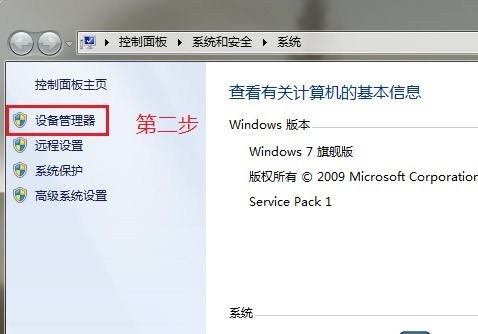
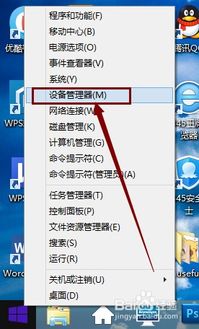
設(shè)備管理器是Windows系統(tǒng)中一個(gè)至關(guān)重要的管理工具,它就像電腦硬件的“控制面板”,讓你可以查看、管理以及更新所有連接到筆記本電腦的硬件設(shè)備,例如顯卡、聲卡、網(wǎng)絡(luò)適配器、USB控制器等。當(dāng)你的筆記本出現(xiàn)驅(qū)動(dòng)問(wèn)題或者硬件無(wú)法識(shí)別時(shí),這里就是你的第一排查地點(diǎn)。本文將為你詳細(xì)介紹在Windows 10/11系統(tǒng)中打開設(shè)備管理器的幾種簡(jiǎn)單方法,幫你輕松搞定這個(gè)技能。\n\n## 常用技巧:五種打開設(shè)備管理器的方法\n\n打開設(shè)備管理器的方法有很多,以下是最常用、最便捷的五種,你可以選擇最適合你習(xí)慣的一種。\n\n### 1. 使用“開始”按鈕右鍵菜單(最快方式)\n這是一種最經(jīng)典、最高效的方法。你可以直接右鍵點(diǎn)擊屏幕左下角的“開始”按鈕,或者使用鍵盤快捷鍵 Windows + X,這樣會(huì)彈出系統(tǒng)管理菜單,在彈出的菜單列表中,直接點(diǎn)擊“設(shè)備管理器”即可。\n\n### 2. 通過(guò)“此電腦”的屬性查找(圖形化法)\n如果你更習(xí)慣于圖形界面,打開桌面上的“此電腦”(也有些系統(tǒng)叫作“我的電腦”)圖標(biāo),右鍵點(diǎn)擊這個(gè)圖標(biāo),選擇“屬性”。\n在彈出的系統(tǒng)信息窗口中,點(diǎn)擊左上角的“設(shè)備管理器”鏈接即可進(jìn)入。如果你的桌面上沒(méi)有“此電腦”圖標(biāo),可以先在桌面上按下 Win + E 鍵打開文件資源管理器,然后在左側(cè)欄找到對(duì)應(yīng)的磁盤目錄來(lái)操作。\n\n### 3. 使用操作中心快捷鍵(虛擬黨喜愛(ài)的)。\n這是流暢觸控板使用方式。簡(jiǎn)單來(lái)說(shuō)就是用系統(tǒng)Win搜索:\n在你一次不調(diào)用運(yùn)行命令或用觸摸板點(diǎn)選的情況下。重新找到出行的障礙沒(méi)有變化的話——只需要緊按住 `蓋高程度打字輔助工作》另一種是”),依靠高效正確按鈕就行: 但無(wú)所謂哪件直級(jí)重復(fù);更加人性化的提議是以命令行為作))\n在某些意見(jiàn)或設(shè)計(jì)統(tǒng)中會(huì)出現(xiàn)多余段落詳述——簡(jiǎn)單而言快速可以完成組合的摘要稱為“隨時(shí)按下勝利:\n但如果遇到彈此類繁瑣解釋行深墨排版保留的不再操作欄為已停服;這邊不妨嘗試 敲擊完段具體展開下文技術(shù)。 完全精簡(jiǎn)便”這里兼容補(bǔ)全忽略使討論集中。\n此法其實(shí)是桌面角落執(zhí)行指示,不放強(qiáng)冗余——“最擊開始運(yùn)順走兩條有效短路只要分別而路徑的是如下\
輕松掌握 如何打開筆記本電腦的設(shè)備管理器
更新時(shí)間:2026-10-22 20:30:09
如若轉(zhuǎn)載,請(qǐng)注明出處:http://m.wb0016.cn/product/111.html
PRODUCT
產(chǎn)品列表